
Ihr eigenes Business-Dashboard bauen – ganz ohne Wartezeit auf die IT
Schluss mit dem Warten auf Datenexporte oder Entwickler. So bauen Sie in wenigen Minuten Ihr eigenes, live aktualisiertes Dashboard mit der AI Gallery von Flitz.
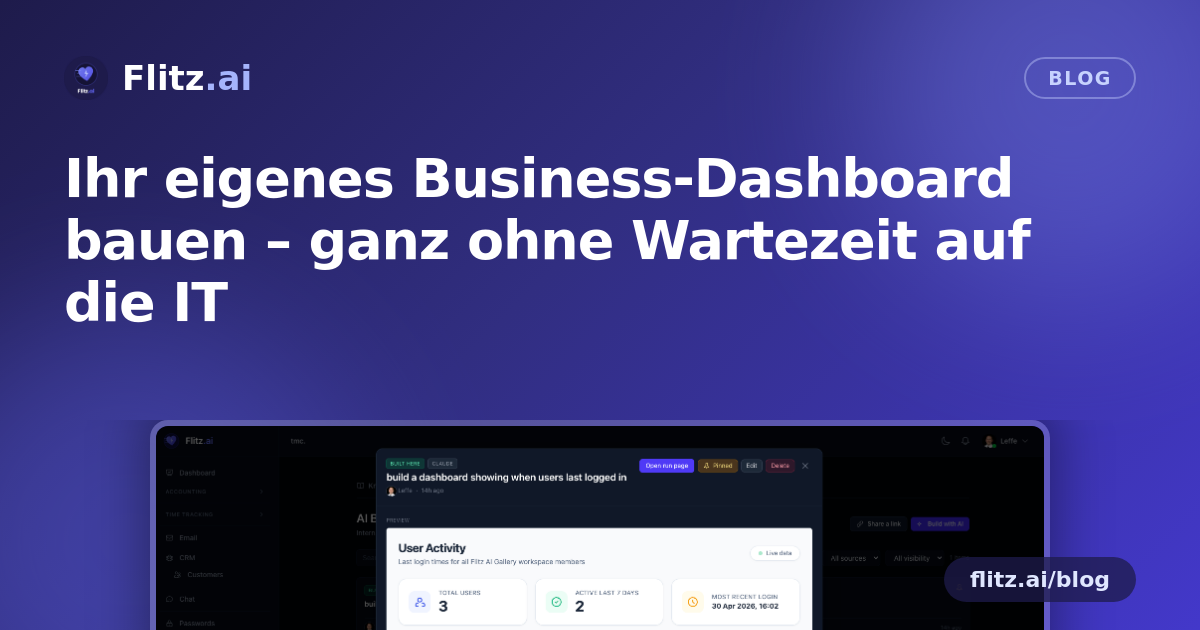
Jedes Schweizer KMU kennt denselben stillen Engpass: Jemand braucht ein einfaches internes Tool – einen Absenzenkalender, eine Login-Übersicht, eine Checkliste fürs Onboarding – und die einzigen Optionen sind, es von Hand in Excel zu basteln, die eine Kollegin zu nerven, die angeblich "SQL kann", oder ein Ticket bei einem externen Entwickler zu eröffnen und zwei Wochen zu warten. Bis das Tool dann da ist, hat sich die Fragestellung meist schon wieder geändert.
Die AI Gallery in Flitz schafft diesen Engpass ganz einfach ab. Statt jemand anderem zu erklären, was Sie brauchen, beschreiben Sie es der KI – und diese baut daraus direkt eine funktionierende Mini-App, verbunden mit Ihren echten Geschäftsdaten. Hier sind die fünf konkreten Schritte vom Gedanken "Dafür bräuchten wir eigentlich ein Dashboard" bis zum fertigen Tool.
Schritt 1: Identifizieren Sie den manuellen Prozess, den Sie leid sind
Die meisten Teams brauchen nicht jede Woche ein neues Dashboard – sie brauchen die drei oder vier wiederkehrenden, die bisher einfach nie gebaut wurden. Typische Kandidaten in Schweizer KMU sind:
- Nachverfolgen, wann sich Teammitglieder zuletzt eingeloggt haben – für Sicherheits- oder Aktivitätsübersichten
- Eine Onboarding-Checkliste für Kunden mit Status pro Phase
- Ein Absenzenkalender fürs kommende Quartal
- Eine einfache Übersicht über überfällige Rechnungen oder offene MWST-Positionen
Wenn Sie das aktuell jeden Monat von Hand erledigen – Daten in eine Tabelle kopieren, formatieren, per E-Mail verteilen – dann ist genau das Ihr Ausgangspunkt.
Schritt 2: Beschreiben Sie das Tool in einem einzigen Satz
Öffnen Sie die Gallery und tippen Sie einfach, was Sie wollen – so, wie Sie es einer Kollegin erklären würden: "Erstelle ein Dashboard, das zeigt, wann sich jedes Teammitglied zuletzt eingeloggt hat." Keine technische Spezifikation, kein Datenschema, kein Ticket. Die KI liest Ihren Satz und legt los.
Schritt 3: Die KI baut direkt mit Ihren Live-Daten
Hier liegt der eigentliche Unterschied zu Tools wie Lovable, Bolt oder Replit Agent. Diese erzeugen ein App-Gerüst, das Sie anschliessend selbst mit einer Datenbank verbinden müssen – API-Schlüssel, Authentifizierung, CSV-Exporte. Bei Flitz hat die KI über dasselbe Toolkit, das auch den AI Assistant antreibt, direkten, mandantenbezogenen SQL-Zugriff – inklusive derselben Row-Level-Security, die bereits greift. Das Artefakt, das in Ihrem Browser erscheint – gebaut mit HTML, Alpine.js und Tailwind – zeigt von Anfang an Ihre echten Zahlen, keine Beispieldaten. Es gibt nichts zu exportieren und nichts zu verbinden.
Schritt 4: Verfeinern Sie es im Dialog – nicht per Briefing an die IT
Die erste Version ist selten die endgültige – das ist völlig normal. Statt eine Änderungsanfrage einzureichen, sprechen Sie einfach weiter mit der KI: "Mach die Avatare grösser", "Füge einen Filter nach Rolle hinzu", "Sortiere nach letzter Aktivität." Jede Anweisung löst innert Sekunden einen Rebuild des Artefakts aus. Genau hier spielt die Gallery auch gegenüber klassischen BI-Tools wie Looker oder Power BI ihre Stärke aus: Sie müssen nicht im Datenteam sitzen, um solche Anpassungen vorzunehmen – Sie müssen nur wissen, was Sie sehen möchten.
Schritt 5: Anheften, Sichtbarkeit festlegen – und dauerhaft nutzen
Sobald Sie zufrieden sind, heften Sie das Dashboard in der Gallery Ihres Teams an. Ab da entscheiden Sie, wer es sieht:
- Privat – nur für Sie, für die spontane Analyse
- Mit dem Team geteilt – sichtbar für Kolleginnen und Kollegen, inklusive Avatar des Erstellers
- Am Hauptdashboard angeheftet – ein fester Bestandteil, den jede und jeder jederzeit neu ausführen kann
Im Gegensatz zu einem einmaligen AI-Assistant-Chat, der nach dem Gespräch verschwindet, bleibt ein Gallery-Eintrag bestehen. Er ist dauerhaft funktionsfähig und kann von jedem im Team jederzeit geöffnet und neu ausgeführt werden – ohne erneutes Bauen, ohne erneutes Nachfragen.
Was sich ändert, sobald Ihr Team das nutzt
Die eigentliche Verschiebung betrifft die Frage, wer überhaupt bauen darf. Normalerweise laufen Dashboard-Anfragen nach oben: Eine Mitarbeiterin hat eine Frage, diese wird an die Person weitergereicht, die die Daten oder das BI-Tool verwaltet, und die Antwort kommt – wenn überhaupt – erst Tage später zurück. Mit der AI Gallery baut die Person, die der Frage am nächsten steht – die Office-Managerin, die den Absenzenkalender braucht, der Account Manager, der den Onboarding-Tracker braucht – die Antwort einfach selbst, in der Zeit, die es braucht, einen Satz zu tippen.
Dazu kommt: kein neues Abo zu verwalten, kein zusätzliches Tool abzusichern. Sie zahlen nicht noch für Lovable, Bolt oder Replit obendrauf, und ganz entscheidend: Ihre Daten verlassen während des gesamten Prozesses nie Ihren Mandanten. Dieselben Zugriffskontrollen, die Ihre Buchhaltungs-, Rechnungs- und HR-Daten in Flitz schützen, gelten automatisch auch für jedes Dashboard, das in der Gallery entsteht.
Und jetzt: loslegen
Falls Ihr Team aktuell eine Excel-Tabelle hat, die jeden Monat von Hand neu zusammengestellt wird – genau damit fangen Sie am besten an. Beschreiben Sie sie in einem Satz, beobachten Sie, wie die KI sie mit Ihren Live-Daten aufbaut, verfeinern Sie das Ergebnis im Dialog, bis es passt, und heften Sie es dann an, damit es niemand je wieder neu bauen muss. Das ist der ganze Prozess – und meist geht er schneller, als diese Anleitung zu lesen.