
Von Excel-Chaos zu Scan-and-Go: Schritt-für-Schritt zum IT-Asset-Management
Verwalten Sie Laptops und Lizenzen noch per Excel-Liste? Hier ist der praktische Weg zu automatischer IT-Inventarisierung, Patch-Übersicht und Asset-Abfrage per Scan.
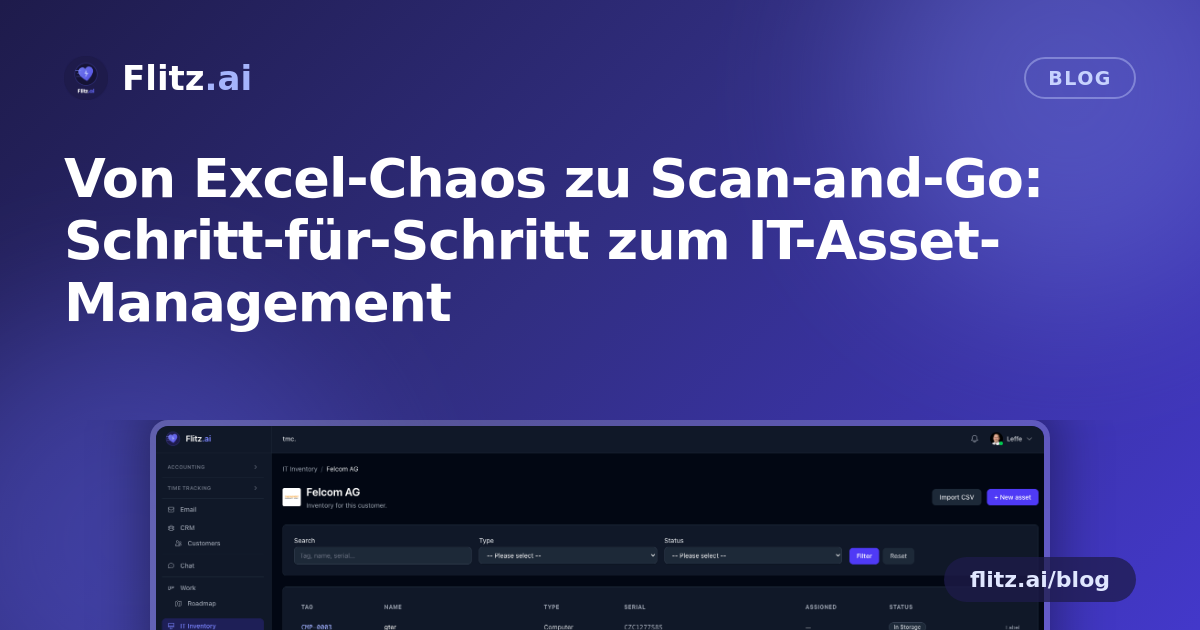
Ob Sie die IT für einen Kunden oder für fünfzig betreuen – die Situation kennen Sie wahrscheinlich: eine Excel-Liste mit Laptop-Seriennummern, die seit drei Monaten nicht mehr aktuell ist, eine Schublade voller unbeschrifteter Bildschirme und die Frage "welche Patches fehlen eigentlich?", die sich nur beantworten lässt, wenn man sich Gerät für Gerät einzeln per Remote-Zugriff verbindet. Das funktioniert – bis es nicht mehr funktioniert, meist kurz vor einem Audit oder wenn plötzlich ein Gerät fehlt.
Hier ist ein praktischer, schrittweiser Weg von diesem manuellen Prozess zu einem automatisierten – mit dem IT-Management-Modul von Flitz.
Schritt 1: Bestehende Geräte an einem Ort zusammenführen
Beginnen Sie damit, alles, was Sie bereits haben – eine Excel-Liste, einen Export aus dem Ticketsystem oder eine handschriftliche Liste – in einer einzigen CSV-Datei zusammenzuführen. Sie müssen dafür nichts vorher umformatieren: Der Massenimport akzeptiert sowohl deutsche als auch englische Spaltenbezeichnungen, "Seriennummer" und "Serial Number" werden also beide korrekt zugeordnet.
Was Sie erwartet: Der Import erfolgt einmal pro Kunde, da jeder Kunde sein eigenes, klar abgegrenztes Inventar besitzt. So bleiben Geräteliste, Lizenzen und technische Angaben saubergetrennt – keine Vermischung zwischen Kunden und keine Gefahr, dass ein Kunde die Assets eines anderen sieht.
Schritt 2: Computer sich selbst registrieren lassen
Für Kunden, deren Rechner Sie remote verwalten, aktivieren Sie die integrierte Action1-Anbindung. Einmal pro Kunde eingerichtet, synchronisieren sich verwaltete Computer automatisch, etwa stündlich, und liefern Live-Daten: Betriebssystem, CPU, RAM, IP-Adresse und Zeitpunkt der letzten Aktivität.
Was Sie erwartet: Flitz gleicht eingehende Action1-Daten anhand von MAC-Adresse und Seriennummer mit Ihren bestehenden Assets ab, sodass keine doppelten Einträge für bereits in Schritt 1 importierte Geräte entstehen. Ihre manuelle Liste und die Live-Monitoring-Daten fliessen so zu einem einzigen Datensatz pro Gerät zusammen.
Schritt 3: Patch- und Schwachstellenstatus direkt in Flitz einsehen
Sobald Action1 verbunden ist, werden Patch-Status und offene Schwachstellen direkt bei jedem Gerät sichtbar und zusätzlich pro Kunde zusammengefasst – fehlende kritische Updates je Gerät sowie die Anzahl offener CVEs auf Kundenebene. Statt sich in einer separaten Konsole anzumelden, um die Gefährdungslage zu prüfen, erhalten Sie die Antwort dort, wo der übrige Kontext des Assets ohnehin schon vorliegt.
Was Sie erwartet: Wenn etwas Aufmerksamkeit braucht, führt ein Klick direkt ins Patch-Management oder in eine Remote-Desktop-Sitzung auf diesem Gerät. Aus der Frage "welche Geräte meines Kunden sind ungepatcht" wird so aus einer Recherche über mehrere Tools eine Sache von zwei Minuten.
Schritt 4: Physische Assets beschriften, damit sie jeder erkennt
Für Laptops, Bildschirme und andere Hardware drucken Sie direkt aus dem Asset-Datensatz ein gebrandetes Etikett – passend für gängige 62×29-mm-Brother-QL-Etiketten, mit klarer Typografie (Inter und JetBrains Mono) und dem Logo Ihres Kunden oben drauf. Einfach aufkleben.
Was Sie erwartet: Kein Rätselraten mehr, welcher Bildschirm zu welchem Vertrag gehört, und kein handschriftliches Beschriften von Asset-Tags. Ein kurzer Scan des QR-Codes führt direkt zum passenden Datensatz.
Schritt 5: Scannen statt suchen
An diesem Punkt hört sich der Prozess nicht mehr manuell an. Jede Person in Ihrem Tenant, die das Etikett scannt, landet direkt auf der vollständigen Asset-Seite – Spezifikationen, Verlauf, Patch-Status, alles. Scannt jemand ausserhalb Ihres Tenants (etwa ein Mitarbeiter des Kunden), sieht diese Person stattdessen eine minimale, öffentliche Karte mit nur den nötigsten Angaben – ohne interne Daten offenzulegen.
Was Sie erwartet: Das Einarbeiten eines neuen Technikers oder eine physische Bestandsaufnahme erfordert keinen Abgleich mit einer Excel-Liste mehr. Durchs Büro gehen, scannen, fertig.
Schritt 6: Kunden ihre eigenen Geräte verwalten lassen
Statt jede Anfrage wie "können Sie die Garantie meines Laptops prüfen" oder "bitte diesen neuen Bildschirm hinzufügen" selbst zu bearbeiten, geben Sie Kunden Zugriff auf ihre eigene Portalansicht. Sie können ihre Geräte filtern, suchen, erstellen und bearbeiten – während Sie die Übersicht sowie die technische Tiefe (CPU, RAM, Speicher, Betriebssystem, MAC, IP) behalten, zusammen mit einfacheren generischen Assets wie Telefonen und Lizenzen.
Was Sie erwartet: weniger Routine-Tickets und ein kundenseitiges Inventar, das aktuell bleibt, weil die Personen, die die Geräte nutzen, es selbst mitpflegen.
Was sich ändert, wenn alle sechs Schritte umgesetzt sind
Der Endzustand sieht so aus: jedes Gerät, pro Kunde, in einem System. Computer synchronisieren sich stündlich und melden ihren Zustand selbst. Patch-Lücken und Schwachstellen werden sichtbar, ohne eine separate Konsole zu benötigen. Physische Assets tragen ein scannbares Etikett, das für Ihr Team sofort die vollständigen Informationen liefert und für alle anderen eine sichere, öffentliche Ansicht zeigt. Und Kunden erledigen ihre routinemässigen Aktualisierungen selbst über ihr Portal.
Nichts davon erfordert, dass Sie Ihr bisheriges Monitoring-Tool herausreissen – Action1 wird pro Kunde eingebunden, und der CSV-Import holt Ihre Daten dort ab, wo sie aktuell liegen. Es ist eine Migration, die Sie Kunde für Kunde, in Ihrem eigenen Tempo, durchführen können.
Den vollständigen Funktionsumfang finden Sie auf der IT-Management-Feature-Seite.