
Von verzettelten Chats zum zentralen Team-Hub: Schritt-für-Schritt zum Flitz Team Chat
Genug vom Hin- und Herspringen zwischen WhatsApp, E-Mail und einer separaten Chat-App? So bringen Sie Ihr ganzes Unternehmen in wenigen Schritten auf Flitz Team Chat.
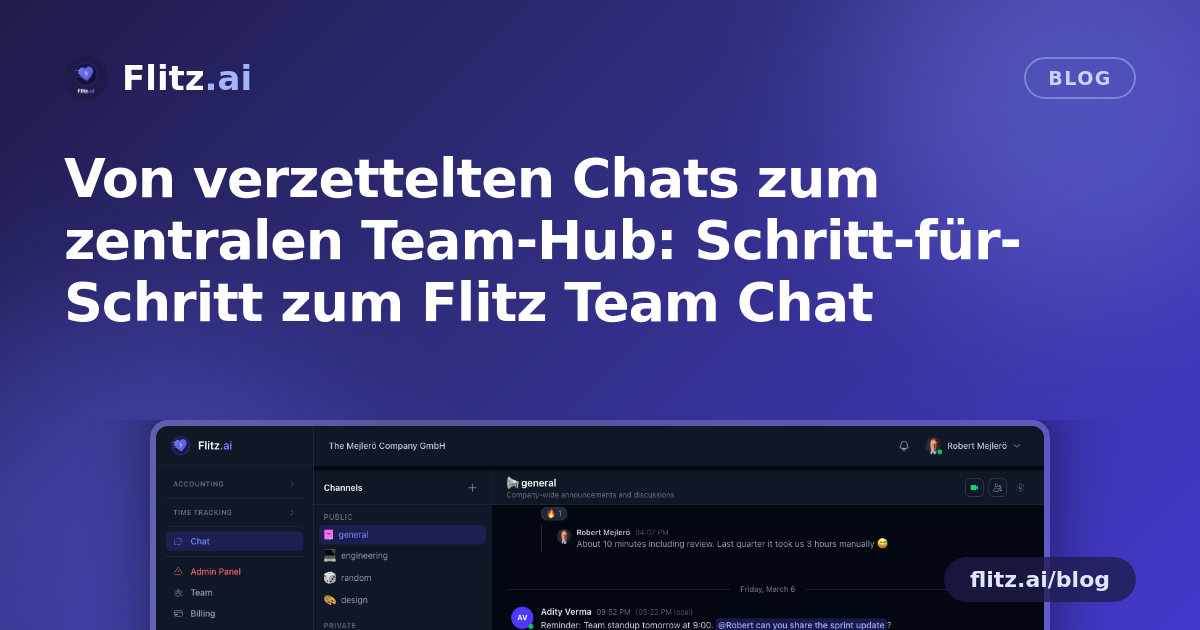
Wenn sich Ihr Team heute über eine Mischung aus WhatsApp-Gruppen, persönlichen E-Mail-Verläufen und gelegentlichen Telefonaten abstimmt, kennen Sie die Folgen bereits: Wichtige Entscheidungen gehen in Gruppenchats unter, Dateien verschwinden in Download-Ordnern, und niemand findet mehr die eine Nachricht, in der das Lieferdatum bestätigt wurde. Die meisten Schweizer KMU planen dieses Chaos nicht – es entsteht einfach, App für App, während das Team wächst.
Die gute Nachricht: Um das zu entwirren, braucht es kein grosses, aufwendiges Projekt. Im Folgenden finden Sie einen praktischen, schrittweisen Weg, wie Sie Ihre Geschäftskommunikation in Flitz Team Chat verlagern – die Messaging-Lösung, die direkt in Ihren Flitz-Arbeitsbereich integriert ist.
Schritt 1: Klären Sie, wer mit wem spricht – und warum
Bevor Sie das Tool wechseln, nehmen Sie sich zehn Minuten Zeit und listen Sie Ihre aktuellen Kommunikationskanäle auf: die Verkaufs-WhatsApp-Gruppe, die E-Mail-Kette "Büro", die spontanen Anrufe mit Ihrer Treuhandstelle. Notieren Sie zu jedem den eigentlichen Zweck. Das ist keine Fleissarbeit – es ist die Grundlage für die Kanalstruktur, die Sie als Nächstes aufbauen. Die meisten KMU stellen fest, dass sich hinter einem unübersichtlichen Posteingang eigentlich nur vier oder fünf wiederkehrende Themen verbergen: Betrieb, ein bestimmtes Projekt, Finanzfragen und allgemeine Mitteilungen.
Schritt 2: Öffentliche Kanäle für alles Teamrelevante einrichten
Richten Sie in Flitz Team Chat für jedes identifizierte Thema einen öffentlichen Kanal ein – zum Beispiel "Allgemein", "Betrieb" und je einen pro laufendem Projekt. Öffentliche Kanäle bedeuten, dass jede Person im Team beitreten und frühere Gespräche durchsuchen kann – das löst sofort das Problem "Ich war in dieser WhatsApp-Gruppe nicht drin und habe es verpasst". Im Gegensatz zu einer Chat-App, die ausserhalb Ihrer Geschäftstools lebt, liegen diese Kanäle auf derselben Plattform wie Ihre Rechnungsstellung, Ihr CRM und Ihre HR-Daten – der Kontext ist also immer nur einen Klick entfernt.
Schritt 3: Private Kanäle für sensible Themen einrichten
Nicht jedes Gespräch gehört in einen öffentlichen Raum. Lohnfragen, Vertragsverhandlungen oder Entscheidungen, die nur die Geschäftsleitung betreffen, brauchen einen privaten Kanal, der nur für eingeladene Mitglieder sichtbar ist. Legen Sie diese parallel zu den öffentlichen Kanälen an, damit heikle Themen einen richtigen Platz haben – statt standardmässig in einer privaten WhatsApp-Nachricht zu landen, auf die später niemand mehr zugreifen kann.
Schritt 4: Threads nutzen, statt Gespräche endlos weiterlaufen zu lassen
Sobald Ihre Kanäle aktiv sind, gewöhnen Sie dem Team an, in Threads zu antworten, statt jedes Mal eine neue Nachricht zu posten. Thread-basierte Gespräche halten ein einzelnes Thema – etwa eine Kundenfrage oder eine Unstimmigkeit bei einer Rechnung – zusammen und bleiben später leicht nachvollziehbar, anstatt über die ganze Kanal-Chronologie verteilt zu sein. Das ist eine der grössten praktischen Verbesserungen gegenüber Gruppenchat-Apps, wo man für eine einzige Entscheidung vierzig Nachrichten zurückverfolgen muss.
Schritt 5: @-Erwähnungen, Reaktionen und Dateifreigabe einführen
Ersetzen Sie Rückfragen wie "Hast du meine Nachricht gesehen?" durch eine @-Erwähnung – die betreffende Person wird direkt benachrichtigt, selbst wenn im Kanal viel los ist. Mit Reaktionen können Kolleginnen und Kollegen eine Nachricht bestätigen, ohne zusätzlichen Lärm zu erzeugen, und Dateianhänge bedeuten, dass ein unterschriebenes PDF, das Foto einer Lieferung oder eine Excel-Tabelle direkt im passenden Thread abgelegt werden kann – statt per E-Mail herumgeschickt und dann vergessen zu werden. Der Emoji-Picker macht solche schnellen Bestätigungen einfach und natürlich, sodass gar nicht mehr jedes Mal eine ausführliche Antwort nötig ist.
Schritt 6: Verfügbarkeit und Arbeitszeiten festlegen
Ermutigen Sie jedes Teammitglied, seinen Online-/Offline-Status zu setzen, inklusive Unterstützung für Arbeitszeiten. Dieser kleine Schritt reduziert die Zahl der Nachrichten an jemanden, der für den Tag nicht mehr erreichbar ist, und schafft klare Erwartungen bezüglich Antwortzeiten – besonders nützlich für Teams mit Teilzeitmitarbeitenden oder flexiblen Arbeitszeiten, wie es bei Schweizer KMU häufig der Fall ist.
Schritt 7: Ihren bevorzugten Meeting-Anbieter pro Kanal verbinden
Braucht ein Gespräch eine Live-Besprechung, müssen Sie Flitz dafür nicht verlassen. Sie können pro Kanal einen beliebigen Online-Meeting-Anbieter integrieren, sodass sich ein kurzer Videoanruf direkt aus dem Kontext starten lässt, in dem die Diskussion bereits stattfindet – kein Suchen nach einem Link in einer separaten Kalendereinladung.
Schritt 8: Desktop-App installieren und Benachrichtigungen aktivieren
Zum Schluss sollte das Team die native Desktop-App installieren. Mit Betriebssystem-Benachrichtigungen und einem Dock-Badge muss niemand mehr einen Browser-Tab offen lassen oder ständig das Handy checken – wichtige Nachrichten erscheinen genauso wie bei jeder anderen Desktop-App, allerdings ohne dass dafür eine separate, fachfremde Software installiert und gepflegt werden muss.
Was sich dadurch verändert
Nach diesen acht Schritten liegt Ihre Teamkommunikation an einem einzigen, durchsuchbaren und strukturierten Ort, der direkt mit den übrigen Geschäftsdaten in Flitz verbunden ist – Ihren Rechnungen, Ihren CRM-Kontakten, Ihren HR-Unterlagen. Statt in drei Apps zu wühlen, um zu rekonstruieren, was letzten Dienstag beschlossen wurde, haben Sie einen Kanal, einen Thread und einen Zeitstempel. Für wachsende Schweizer KMU, die zwischen Kundenaufträgen, MWST-Terminen und Personalplanung jonglieren, ist das kein nettes Extra – es ist Zeit und Klarheit, die Sie sich jede einzelne Woche zurückholen.