
Från spridda chattar till en gemensam kanal: steg för steg till Flitz teamchatt
Trött på att hoppa mellan WhatsApp, e-post och en separat chattapp för att nå teamet? Så flyttar du hela verksamheten till Flitz teamchatt i några enkla steg.
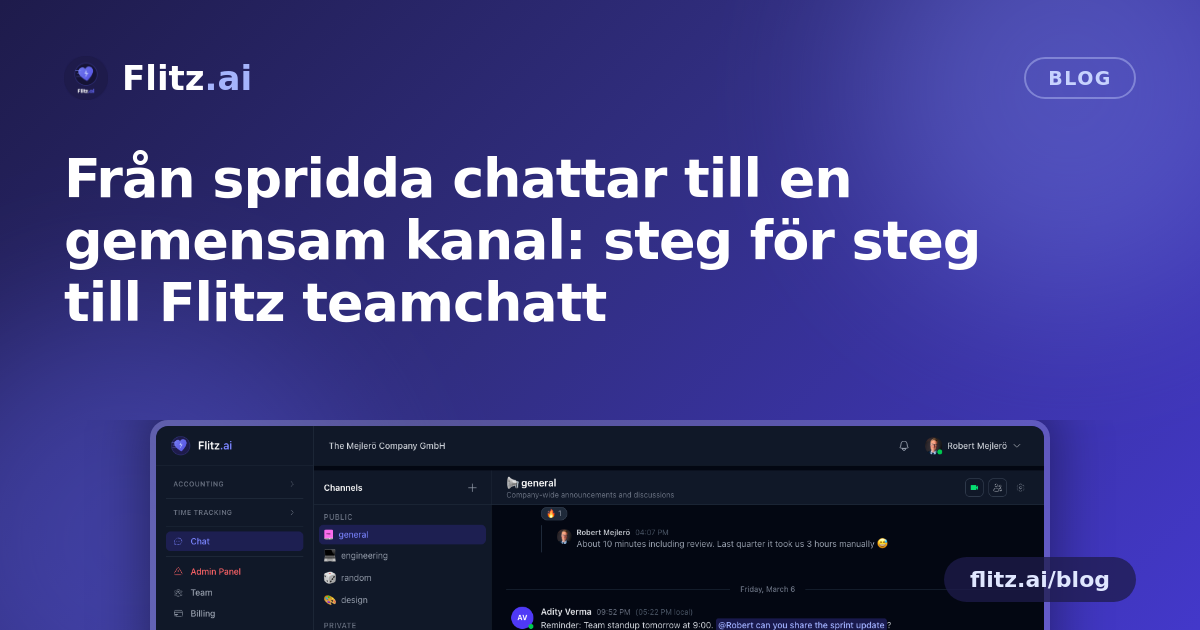
Om teamet just nu samordnar sig via en blandning av WhatsApp-grupper, privata mejltrådar och enstaka telefonsamtal vet du redan vad det kostar: viktiga beslut begravs i gruppchattar, filer försvinner i nedladdningsmappar, och ingen hittar meddelandet som bekräftade ett leveransdatum. De flesta småföretag bygger inte upp det här kaoset med flit — det växer fram app för app, i takt med att teamet växer.
Den goda nyheten är att det inte krävs ett stort, störande projekt för att reda ut det. Nedan hittar du en praktisk, stegvis väg till att flytta verksamhetens kommunikation till Flitz teamchatt, meddelandeplattformen som är inbyggd direkt i din Flitz-arbetsyta.
Steg 1: Kartlägg vem som pratar med vem — och varför
Innan du byter verktyg, lägg tio minuter på att lista era nuvarande kommunikationskanaler: säljteamets WhatsApp-grupp, mejltråden "Kontoret", de spontana samtalen med redovisningskonsulten. Notera det egentliga syftet för varje kanal. Det här är inte pappersarbete — det är ritningen för den kanalstruktur du bygger i nästa steg. De flesta småföretag upptäcker att de faktiskt har fyra eller fem återkommande samtalsämnen gömda i en rörig inkorg: drift, ett specifikt projekt, ekonomifrågor och allmänna meddelanden.
Steg 2: Skapa öppna kanaler för allt som berör hela teamet
I Flitz teamchatt skapar du en öppen kanal för varje ämne du identifierat — till exempel "Allmänt", "Drift" och en per aktivt projekt. Öppna kanaler innebär att alla i teamet kan gå med och söka i tidigare konversationer, vilket direkt löser problemet "jag var inte med i den WhatsApp-gruppen så jag missade det". Till skillnad från en chattapp som lever utanför era affärssystem ligger de här kanalerna i samma plattform som fakturering, CRM och personaldata, så sammanhanget är aldrig mer än ett klick bort.
Steg 3: Skapa privata kanaler för känsliga ämnen
Alla samtal hör inte hemma i ett öppet rum. Lönefrågor, avtalsförhandlingar eller beslut som bara ledningen ska se behöver en privat kanal som bara inbjudna medlemmar kan se. Skapa dessa parallellt med de öppna kanalerna, så att känsliga ämnen får en riktig plats i stället för att hamna i ett privat WhatsApp-meddelande som ingen annan någonsin kan hitta igen.
Steg 4: Använd trådar i stället för att låta samtal rulla på
När kanalerna är på plats, få teamet att vänja sig vid att svara i trådar i stället för att posta ett nytt meddelande varje gång. Trådade samtal håller ett ämne samlat — säg en kundfråga eller en avvikelse på en faktura — och lätt att följa upp senare, i stället för utspritt över hela kanalens tidslinje. Det här är en av de största praktiska förbättringarna jämfört med gruppchattappar, där ett enda beslut kan ta fyrtio meddelanden att spåra tillbaka.
Steg 5: Ta in omnämnanden, reaktioner och fildelning
Ersätt uppföljningssamtal av typen "såg du mitt meddelande?" med ett omnämnande (@) — personen får en direkt notis även om kanalen är full av aktivitet. Reaktioner låter kollegor bekräfta ett meddelande utan att skapa onödigt brus, och filbilagor gör att en signerad PDF, ett foto på en leverans eller ett kalkylblad kan läggas direkt i rätt tråd i stället för att mejlas runt och glömmas bort. Emoji-väljaren gör de här snabba bekräftelserna enkla och naturliga, så färre saker kräver ett fullständigt svar över huvud taget.
Steg 6: Ställ in tillgänglighet och schema
Uppmuntra varje medarbetare att ställa in sin online/offline-status, med stöd för schema under arbetstid. Det här lilla steget minskar antalet meddelanden som skickas till någon som är ledig för dagen och sätter tydliga förväntningar på svarstider — särskilt användbart för team med deltidsanställda eller flexibla arbetstider, vilket är vanligt bland svenska småföretag.
Steg 7: Koppla in din föredragna mötesleverantör per kanal
Om ett samtal behöver en direkt diskussion behöver du inte lämna Flitz för att boka det. Du kan integrera valfri leverantör av onlinemöten per kanal, så att ett snabbt videosamtal kan startas direkt i det sammanhang där diskussionen redan pågår — ingen jakt efter en länk i en separat kalenderinbjudan.
Steg 8: Installera skrivbordsappen och slå på notiser
Till sist, låt teamet installera den riktiga skrivbordsappen. Med systemnotiser och en badge i Dock eller aktivitetsfält behöver ingen hålla en webbläsarflik öppen eller ständigt kolla mobilen — viktiga meddelanden dyker upp på samma sätt som i vilken annan skrivbordsapp som helst, men utan att behöva installera och underhålla ytterligare ett fristående program.
Vad som förändras när allt är på plats
Efter dessa åtta steg lever teamets kommunikation i ett sökbart, strukturerat utrymme som är direkt kopplat till resten av verksamhetens data i Flitz — era fakturor, era CRM-kontakter, er personaldata. I stället för att leta i tre olika appar för att rekonstruera vad som bestämdes förra tisdagen har du en kanal, en tråd och en tidsstämpel. För växande svenska småföretag som jonglerar kunduppdrag, momsdeadlines och personalscheman är det inte bara trevligt att ha — det är tid och tydlighet ni får tillbaka varje vecka.